GitHub と連携する:送る・受け取る
- ローカルとリモートの違いを、説明できる
- 自分のパソコンの記録を、GitHub に送れる(
push) - GitHub の記録を、コピーして取ってこれる(
clone) - GitHub での変更を、自分のパソコンに受け取れる(
pull)
4-1. ローカルとリモート
第3章で作った記録は、自分のパソコンの中だけにありました。これをローカルリポジトリといいます。GitHub に置く、インターネット上のリポジトリはリモートリポジトリです。この章では、2つの間で記録をやりとりします。
| 言葉 | 意味 | 名前の由来 |
|---|---|---|
| リモート(remote) | 離れた場所にあるリポジトリ。GitHub 上のもの | remote = 遠く離れた |
origin | リモートに付ける、いつもの名前(「GitHub の、あのリポジトリ」の呼び名) | origin = もと、起点 |
push | 自分の記録を、リモートに送る | push = 押し出す |
pull | リモートの記録を、自分のパソコンに受け取る | pull = 引っ張る |
clone | リモートを、まるごと自分のパソコンに複製する | clone = 複製 |
4-2. GitHub に「自分だ」と伝える仕組み
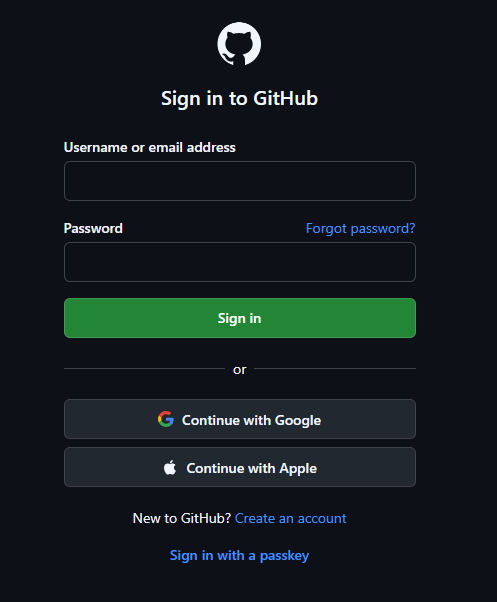
GitHub に記録を送るには、「これは自分だ」と GitHub に伝える(認証する)必要があります。GitHub は、Git での操作に、パスワードを使えません。代わりに、Git for Windows に入っている「Git Credential Manager」が、ブラウザを開いて、ログインを手伝ってくれます。
- 初めて
git pushを打つと、ブラウザの画面(またはウィンドウ)が開く - GitHub に、ログインする
- 「許可しますか?」と聞かれたら、許可(Authorize)する
- ターミナルに戻ると、送信が進んでいる
一度許可すると、パソコンが覚えてくれるので、次からは聞かれません。
4-3. 実際にやってみよう
GitHub に置くと、自宅のパソコンと、職場のパソコンのように、2台のパソコンで、同じ記録を使えるようになります。この章では、パソコンが1台しかなくても体験できるように、同じ GitHub のリポジトリから、フォルダを2つ作って、「いつものパソコン」と「2台目のパソコン(役)」のように使い分けます。
C:\work の中で
これまでと同じく、OneDrive の外にある C:\work の中で行います。
手順1:設定を1つ足す(一度だけ)
git config --global pull.rebase falseGitHub の変更を取り込む git pull の「動き方」を決める設定です。今は、「後で出てくる、つまずきを防ぐための設定」と思って、そのまま打ってください(第6章で意味が分かります)。
手順2:GitHub に、空のリポジトリを作る(ブラウザで)
GitHub の画面は、英語で表示されます。英語と日本語の対応を、下に書いておきます。
- ブラウザで https://github.com を開き、ログインする
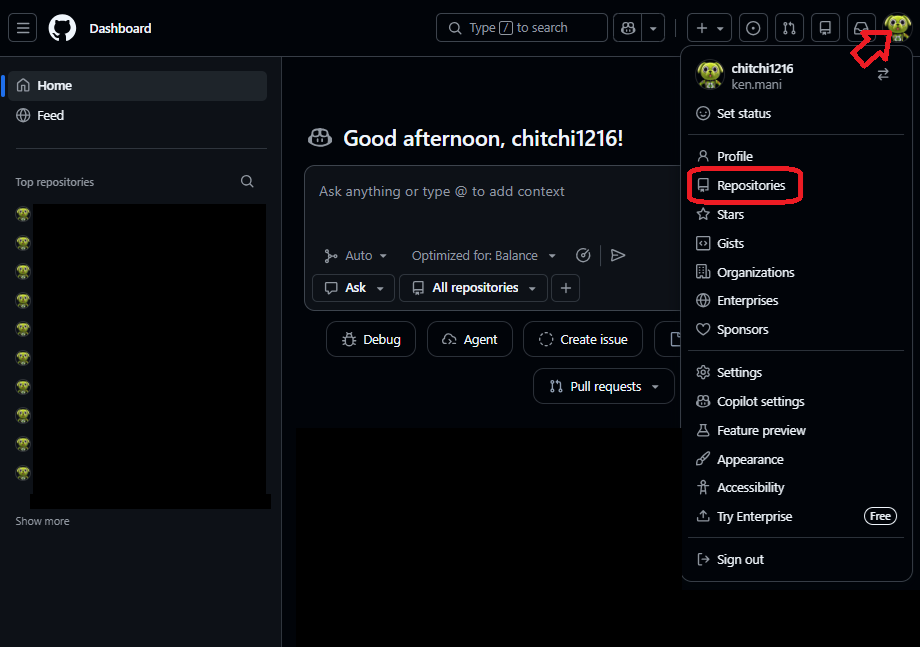
- 右上の自分のアイコン(丸い写真)をクリックし、メニューから「Repositories」(リポジトリの一覧)を選ぶ
- 一覧の画面の右側にある、青い「New」ボタンをクリックする(右上の
+→ 「New repository」からも、同じ画面に行ける) - 「Repository name」に
my-notesと入力する(「Owner」は、自分のユーザー名のままでよい) - 「Choose visibility」は、初期値が「Public」(誰でも見られる)です。「Private」(自分だけが見られる)に変える
- 「Add README」は「Off」のままにする。「Add .gitignore」は「No .gitignore」、「Add license」は「No license」のままにする(すべて空のまま)
- 右下の青い「Create repository」をクリックする

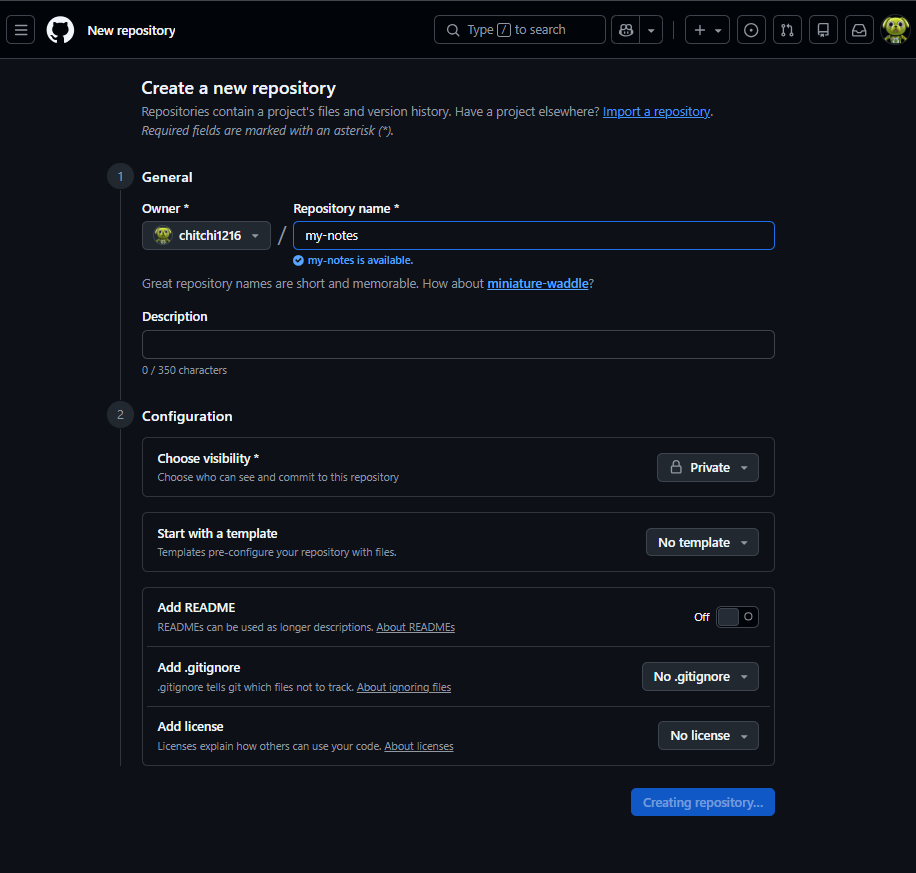
my-notes と入力すると、「my-notes is available.」(その名前は使えます)と出ます。「Private」を選び、「Add README」は「Off」のままで、右下の「Create repository」を押します(押すと「Creating repository…」と表示されます)| 画面の表示(英語) | 意味 |
|---|---|
Create a new repository | 新しいリポジトリを作る |
Owner | 持ち主(自分のユーザー名) |
Repository name | リポジトリの名前 |
Description | 説明(空でよい) |
Choose visibility / Public / Private | 公開範囲を選ぶ/誰でも見られる/自分(と招待した人)だけ |
Add README / Add .gitignore / Add license | README を足す/記録しないファイルの指定を足す/ライセンスを足す(今回はすべて足さない) |
Create repository | リポジトリを作る(実行ボタン) |
my-notes)を、GitHub に送ります。GitHub 側に先にファイルがあると、記録が食い違って、送れなくなります。空のまま作ってください。
作ると、次のような画面になります。「…or push an existing repository from the command line」(既存のリポジトリを、コマンドで送る)という見出しのところに、3行のコマンドが出ます。その1行目の URL を、使います。
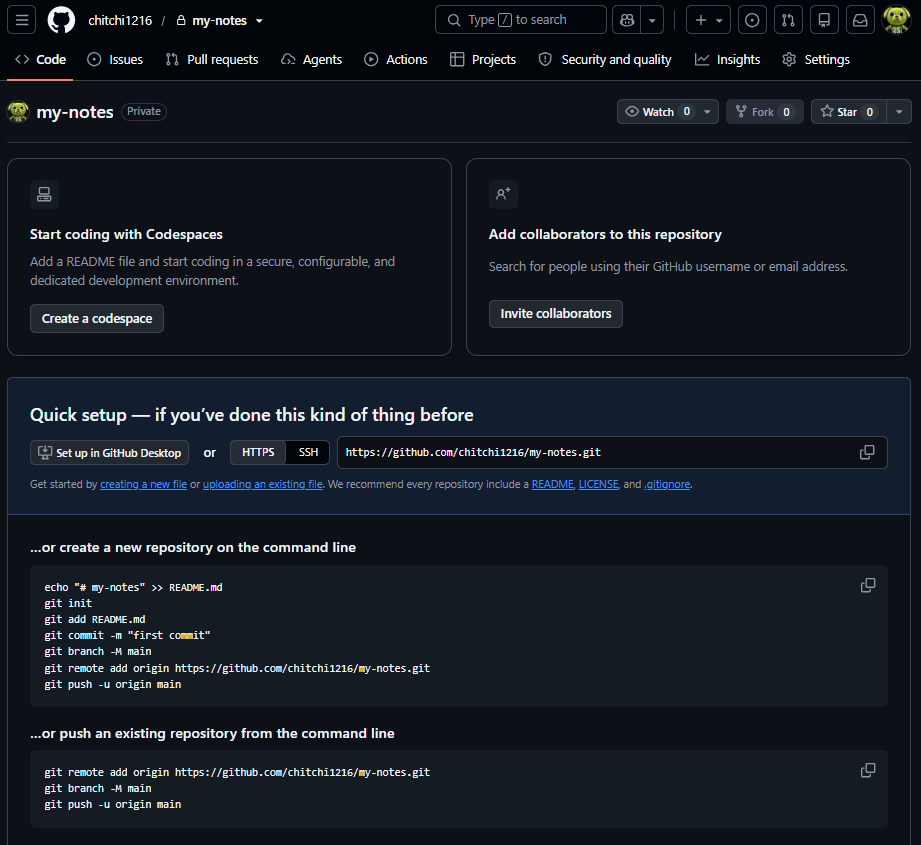
git remote add origin …(1行目)と、git push -u origin main(3行目)を使います。2行目の git branch -M main は、枝の名前を main にするコマンドですが、第3章の設定で、すでに main なので、打たなくて構いません(打っても、害はありません)。
手順3:ローカルと、リモートを結びつける
PowerShell で、第3章の my-notes に移動します。そして、GitHub に表示された URL をコピーして、次のコマンドを打ちます(ユーザー名 は、自分の GitHub ユーザー名です)。
cd C:\work\my-notes
git remote add origin https://github.com/ユーザー名/my-notes.git
git remote -v
PS C:\work> cd C:\work\my-notes PS C:\work\my-notes> git remote add origin https://github.com/chitchi1216/my-notes.git PS C:\work\my-notes> git remote -v origin https://github.com/chitchi1216/my-notes.git (fetch) origin https://github.com/chitchi1216/my-notes.git (push)
「origin という名前で、この URL のリモートを登録する」という意味です。git remote -v で、登録を確認できます(fetch は受け取り用、push は送信用で、同じ URL が2行出ます)。
💡 remote add =「リモートを追加する」。-v は verbose(くわしく)の頭文字です。
Ctrl + V を押します。ユーザー名 の部分を、間違えやすいところです。
手順4:GitHub に送る(push)
git push -u origin main初めてのときは、ブラウザが開くので、ログインして許可してください(4-2)。送信が進むと、次のように表示されます(途中の行は、人によって違います)。
PS C:\work\my-notes> git push -u origin main
Enumerating objects: 6, done.
Counting objects: 100% (6/6), done.
Delta compression using up to 8 threads
Compressing objects: 100% (3/3), done.
Writing objects: 100% (6/6), 480 bytes | 480.00 KiB/s, done.
Total 6 (delta 0), reused 0 (delta 0), pack-reused 0 (from 0)
To https://github.com/chitchi1216/my-notes.git
 * [new branch]      main -> main
branch 'main' set up to track 'origin/main'.
[new branch] main -> main と出れば、送信できています。これで、2つのコミットが、GitHub に上がりました。
💡 git push -u origin main =「origin に、main を送る」。-u は、upstream(上流)の頭文字で、「今後は、この組み合わせを覚えて」という意味です。一度付ければ、次からは git push だけで済みます。
状態を見てみましょう。
git statusPS C:\work\my-notes> git status On branch main Your branch is up to date with 'origin/main'. nothing to commit, working tree clean
Your branch is up to date with 'origin/main' は、「自分の main は、GitHub の main と同じです」という意味です。
手順5:GitHub の画面で、確かめる
ブラウザで、https://github.com/ユーザー名/my-notes を開き直して(F5 で再読み込み)、次のことを確認してください。
hello.txtがある- 名前の横に「Private」と出ている
- 「Commits」の数が、自分が作ったコミットの数と同じ(第3章と第4章の手順どおりなら、2 Commits)。クリックすると、
git logと同じ履歴が見える
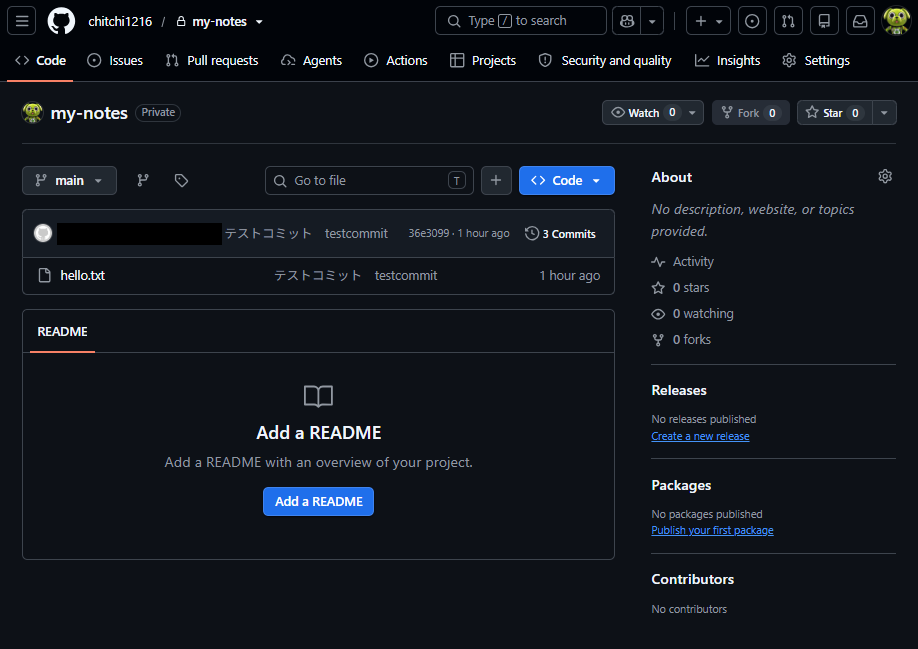
push のあとの、GitHub のリポジトリ画面。hello.txt と、最新のコミットのメッセージ、「3 Commits」(コミットの数)が見えます(この写真は、コミットを3つ作った人のものです)。記録した人の名前(user.name)が、左上に出るので、第0章の設定が大切です。(メールアドレスは、黒く塗りつぶしてあります)手順6:clone で、2台目のパソコン(役)を用意する
次に、同じリポジトリを、別のフォルダに複製します。まず、C:\work に移動してから、clone します。
cd C:\work
git clone https://github.com/ユーザー名/my-notes.git my-notes-copy
cd my-notes-copy
git log --oneline
PS C:\work> git clone https://github.com/chitchi1216/my-notes.git my-notes-copy Cloning into 'my-notes-copy'... remote: Enumerating objects: 6, done. remote: Counting objects: 100% (6/6), done. remote: Compressing objects: 100% (3/3), done. remote: Total 6 (delta 0), reused 0 (delta 0), pack-reused 0 (from 0) Receiving objects: 100% (6/6), done. PS C:\work> cd my-notes-copy PS C:\work\my-notes-copy> git log --oneline 7b1e4d8 (HEAD -> main, origin/main, origin/HEAD) Add second line to hello.txt 3f2a9c1 Add hello.txt
履歴も、ファイルも、そっくりそのまま複製されました。git clone URL 新しいフォルダ名 の形で、新しいフォルダが作られます。my-notes-copy を、2台目のパソコンだと思って、使います。本当に2台目のパソコンがある人は、そちらで clone しても構いません(そのときは、2台目のパソコンにも、第0章の Git のインストールと設定が必要です)。
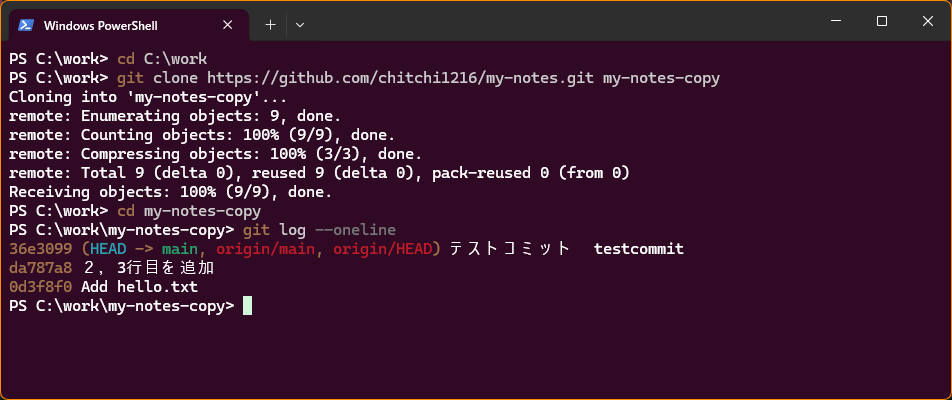
Cloning into 'my-notes-copy'... のあと、git log --oneline で、my-notes と同じ履歴(origin/main などの目印つき)が見えます。数字や、記録のメッセージは、人によって違いますclone は、リポジトリの「外」で
clone を、my-notes のようなリポジトリの中で打ってはいけません。リポジトリの中に、リポジトリができてしまい、混乱のもとになります。必ず、C:\work に移動してから打ってください。
my-notes-copy)を、付け忘れない
git clone URL だけで、フォルダ名を付けないと、Git は、リポジトリと同じ名前(my-notes)の新しいフォルダを作ろうとします。今回は、C:\work に、第3章で作った my-notes が、すでにあるので、次のエラーになります。
PS C:\work> git clone https://github.com/chitchi1216/my-notes.git
fatal: destination path 'my-notes' already exists and is not an empty directory.
「
my-notes という場所は、すでにあって、空ではありません」という意味です。壊れてはいません。URL のあとに、半角スペースを空けて、別の名前(my-notes-copy)を付けて、打ち直してください。
git clone https://github.com/ユーザー名/my-notes.git my-notes-copygit init と git clone の違い
git init は、手元のフォルダを、新しいリポジトリにするものです。git clone は、すでにあるリポジトリ(GitHub など)を、まるごと複製するものです。clone すると、origin の設定も、自動で済みます。
手順7:2台目で変更して、push する
2台目(my-notes-copy)にいる状態で、hello.txt に3行目を足して、記録し、GitHub に送ります。
notepad hello.txtthird line と1行足して、最後に Enter で改行して保存し、閉じます。続けて、次を打ちます。
git add hello.txt
git commit -m "Add third line"
git push
PS C:\work\my-notes-copy> git add hello.txt PS C:\work\my-notes-copy> git commit -m "Add third line" [main c5d2e8a] Add third line 1 file changed, 1 insertion(+) PS C:\work\my-notes-copy> git push Enumerating objects: 5, done. Counting objects: 100% (5/5), done. Delta compression using up to 8 threads Compressing objects: 100% (2/2), done. Writing objects: 100% (3/3), 280 bytes | 280.00 KiB/s, done. Total 3 (delta 0), reused 0 (delta 0), pack-reused 0 (from 0) To https://github.com/chitchi1216/my-notes.git 7b1e4d8..c5d2e8a main -> main
今回は、git push だけで送れました。clone で作ったフォルダは、-u に当たる設定が、最初から入っているためです。
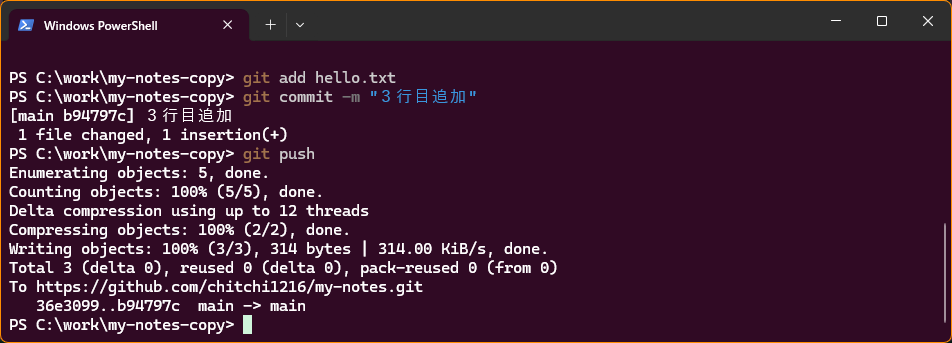
git add → git commit -m → git push。最後の 36e3099..b94797c main -> main は、「GitHub の main が、36e3099 から b94797c まで進んだ」という意味です。ID は、人によって違います手順8:いつものパソコンで、受け取る(pull)
今度は、いつものパソコン(my-notes)に戻ります。ここでは、まだ3行目のことを知りません。
cd C:\work\my-notes
type hello.txt
git pull
type hello.txt
PS C:\work\my-notes> type hello.txt hello git second line PS C:\work\my-notes> git pull remote: Enumerating objects: 5, done. remote: Counting objects: 100% (5/5), done. remote: Total 3 (delta 0), reused 0 (delta 0), pack-reused 0 (from 0) Unpacking objects: 100% (3/3), 294 bytes | 14.00 KiB/s, done. From https://github.com/chitchi1216/my-notes 7b1e4d8..c5d2e8a main -> origin/main Updating 7b1e4d8..c5d2e8a Fast-forward hello.txt | 1 + 1 file changed, 1 insertion(+) PS C:\work\my-notes> type hello.txt hello git second line third line
3行目が、受け取れました。「Fast-forward」は、「自分の記録を、そのまま先に進めただけ」という意味で、最も単純な受け取り方です。
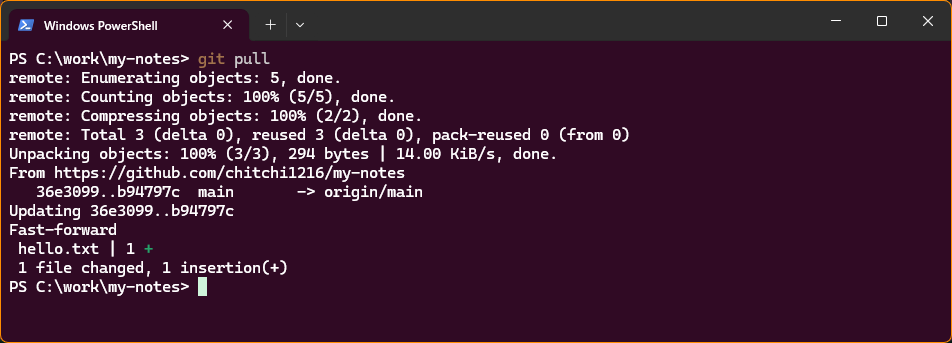
Updating 36e3099..b94797c と Fast-forward が出て、hello.txt が1行増えた(1 +)ことが分かります💡 pull は、fetch(取ってくる)と merge(合わせる)を、続けて行うコマンドです。merge は、第6章で学びます。
ここまでの流れ(まとめ)
| やりたいこと | コマンド |
|---|---|
| GitHub のリポジトリを、自分のパソコンに複製する(最初の1回) | git clone URL |
| 手元のリポジトリを、初めて GitHub に結びつける | git remote add origin URL → git push -u origin main |
| 自分の記録を、GitHub に送る | git push |
| GitHub の記録を、自分のパソコンに受け取る | git pull |
push しないでください。あとでファイルから消しても、過去の履歴の中に、残り続けます。Private のリポジトリでも、あとで招待した共同作業者には見えます。
☕ コーヒーブレイク:Git は「分散型」。GitHub が消えても、記録は残る?(読み飛ばしてOK)
手順6で clone したとき、履歴まで、まるごと複製されたことに気づきましたか? これは、Git の大きな特徴です。Git は「分散型」と呼ばれる仕組みで、clone した、すべてのパソコンの中に、完全な履歴のコピーがあります。自分の2台のパソコンでも、ほかの人と一緒に使うときでも、同じです。
- もしものときに強い。GitHub のサービスが止まっても、
cloneしたパソコンに、全部の履歴が残っています。 - ネットがなくても作業できる。
commitやlogは、自分のパソコンだけで動きます。インターネットが必要なのは、pushとpullのときだけです。 - GitHub だけが Git の置き場ではない。GitLab、Bitbucket など、同じ仕組みの別のサービスもあります。
originを差し替えれば、同じ Git で使えます。
4-4. チャレンジ
必須ではありません。手順8までが終わった状態から始めます。
GitHub の画面(ブラウザ)で hello.txt を編集して、fourth line という4行目を足してください。そのあと、my-notes フォルダで、その変更を受け取って、中身を確かめましょう。
ヒント
GitHub のリポジトリ画面で hello.txt をクリックし、右上の鉛筆のマーク(Edit)を押すと、ブラウザで編集できます。最後の行の下に、fourth line と入力します。編集後は、右上の青い 「Commit changes...」を押し、出てくる画面で、次のように記録します。
| 画面の項目 | 入力・選択するもの |
|---|---|
Commit message | コミットのメッセージ。最初から、メッセージが入っています(GitHub が、変更の内容から提案してくれます。Add fourth line to hello.txt や Update hello.txt など)。内容が合っていれば、そのままで構いません。自分で書き直しても構いません |
Extended description | くわしい説明(任意)。空のままで構いません(「Add an optional extended description…」という、薄い文字は、入力の例です) |
Commit directly to the main branch | これを選んだままにします(main に、直接記録する)。Create a new branch for this commit and start a pull request は、第7章で使うので、今回は選びません |
最後に、右下の青い「Commit changes」を押して、記録します。
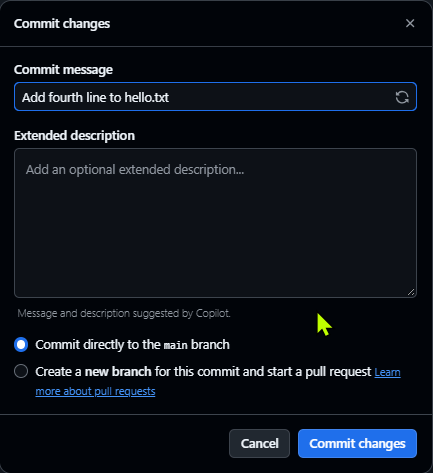
こたえと解説
GitHub で「Commit changes」を押すと、GitHub 側に新しいコミットができます。そのあと、手元で次を打ちます。
cd C:\work\my-notes
git pull
type hello.txt4行目が、手元に届いていれば成功です。これは、「外出先で、スマートフォンのブラウザから GitHub を開いて、変更した」場面と同じです。GitHub の画面で直接編集できることも、覚えておくと便利です。
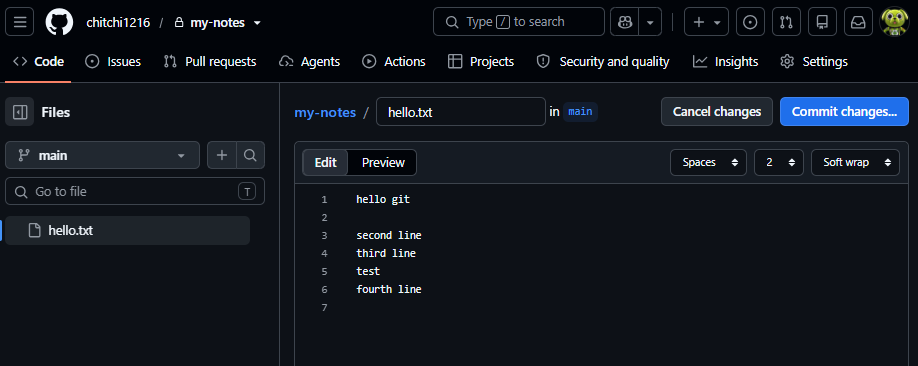
pull を打つ前に、「GitHub のほうが、自分より進んでいるか」を確かめる方法があります。チャレンジ1の編集を、もう一度、別の内容(fifth line)で行い、そのあと、pull はまだ打たずに、git fetch と git status を打って、表示を読んでください。
ヒント
fetch は、「GitHub の最新の情報を、取ってくるだけ」のコマンドです。自分のファイルは、まだ変わりません。
こたえと解説
git fetch
git status
PS C:\work\my-notes> git status On branch main Your branch is behind 'origin/main' by 1 commit, and can be fast-forwarded. (use "git pull" to update your local branch) nothing to commit, working tree clean
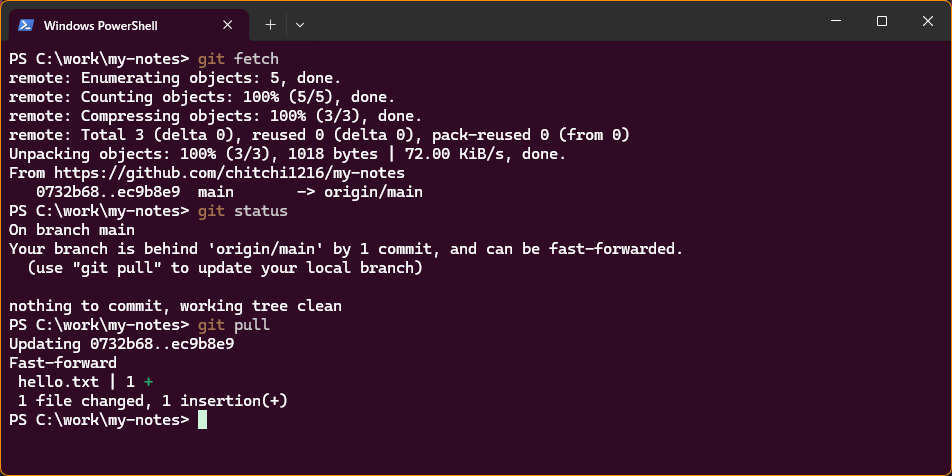
git fetch のあと、git status に「Your branch is behind 'origin/main' by 1 commit, and can be fast-forwarded.」と出ています。続けて git pull を打つと、Fast-forward で追いつきますbehind 'origin/main' by 1 commit は、「GitHub の main より、1コミット遅れています」という意味です。「fetch で確認 → pull で受け取る」と、2段階に分けると、受け取る前に、状況を確かめられます。
| コマンド | 働き | 手元のファイル |
|---|---|---|
git fetch | GitHub の最新情報を、取ってくるだけ | 変わらない |
git pull | 取ってきて、手元に合わせる | 変わる |
2台のパソコンを使っていて、片方で pull を忘れたまま、作業してしまったときに出会うエラーです(ほかの人と一緒に作業するときにも、一番よく出会います)。次の手順で、わざと起こして、直してみましょう。
my-notes と my-notes-copy の両方で git pull を打って、2つのフォルダを最新にしてから始めてください。最新でないと、手順1でも、拒否されてしまいます。
- 2台目(
my-notes-copy)で、copy.txtという新しいファイルを作って(New-Item copy.txt)、add・commit・pushする。 - いつものパソコン(
my-notes、まだpullしていない)で、hello.txtにedit in originalと1行足して、add・commitする。 my-notesで、git pushを打つ。
3で、何が起きますか? どうすれば、送れるようになりますか?
ヒント
エラーメッセージの hint: の行に、答えが書いてあります。「GitHub には、自分が持っていない記録がある」と読めます。
こたえと解説
PS C:\work\my-notes> git push
To https://github.com/chitchi1216/my-notes.git
 ! [rejected]        main -> main (fetch first)
error: failed to push some refs to 'https://github.com/chitchi1216/my-notes.git'
hint: Updates were rejected because the remote contains work that you do not
hint: have locally. This is usually caused by another repository pushing to
hint: the same ref. If you want to integrate the remote changes, use
hint: 'git pull' before pushing again.
hint: See the 'Note about fast-forwards' in 'git push --help' for details.
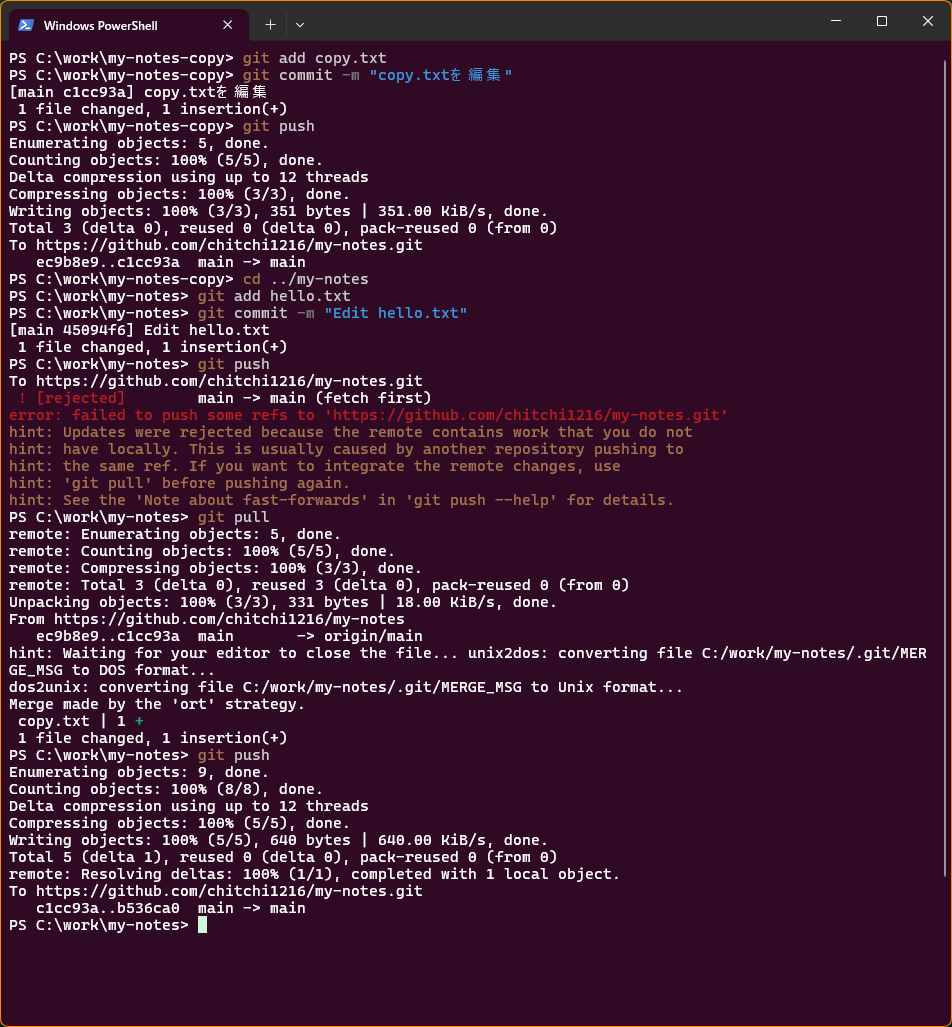
git push が、赤い文字で「! [rejected] main -> main (fetch first)」と拒否されています。git pull のあと(メモ帳を閉じたあと)に、もう一度 git push を打つと、main -> main で送れていますrejected(拒否された)と出ます。GitHub に、自分の知らない新しい記録(copy.txt のコミット)があるためです。GitHub は、「先に、その記録を取り込んでから、送って」と言っています。壊れてはいません。次のように、直します。
git pull
git push
git pull を打つと、メモ帳が開くことがあります。Merge branch 'main' of … という1行が書かれた、「2つの流れを、合わせた」記録のメッセージです。何も変えずに、保存して(Ctrl + S)、メモ帳を閉じてください。すると、合わせる作業が終わります。メモ帳が開いている間は、ターミナルに hint: Waiting for your editor to close the file...(エディタが閉じるのを待っています)と出て、閉じると unix2dos / dos2unix の行が出ます。第3章と同じ、無視してよいお知らせです。そのあと git push で、送れます。
PS C:\work\my-notes> git pull
From https://github.com/chitchi1216/my-notes
   c5d2e8a..5a13927  main       -> origin/main
hint: Waiting for your editor to close the file... unix2dos: converting file C:/work/my-notes/.git/MERGE_MSG to DOS format...
dos2unix: converting file C:/work/my-notes/.git/MERGE_MSG to Unix format...
Merge made by the 'ort' strategy.
 copy.txt | 1 +
 1 file changed, 1 insertion(+)
 create mode 100644 copy.txt
「Merge made by …」は、2つの別々の変更が、ひとつに合わさったことを表します(第6章で、くわしく学びます)。今回は、別々のファイル(hello.txt と copy.txt)を変えたので、自動で合わさりました。同じファイルの同じ場所を変えると、自動では合わせられず、「コンフリクト」になります(第8章)。
git push --force は、使わない
ネットで、「拒否されたら git push --force」という手順を見かけることがあります。これは、GitHub の記録を、強制的に上書きして、もう片方のパソコン(や、ほかの人)が送った記録を消してしまう危険な方法です。この教材では、使いません。拒否されたら、git pull してから git push です。
4-5. うまくいかないとき
| こんなとき | 確認すること |
|---|---|
| ブラウザが開かず、ログインできない | ターミナルに、ログイン用のウィンドウが隠れていないか。それでも出なければ、PowerShell を閉じて、もう一度 git push を打つ。管理者や、一緒に学んでいる人に相談 |
会社や学校のパソコンで、Could not resolve host、Failed to connect、SSL certificate problem などの表示が出る | ブラウザで GitHub を開けても、会社のネットワークの設定で、Git からの通信だけが止められていることがあります。自分で設定を変えようとせず、表示されたメッセージをそのまま添えて、管理者に相談します(第0章「会社や学校のパソコンで学ぶ人へ」) |
Authentication failed(認証に失敗) | ログインした GitHub アカウントが、正しいか。このリポジトリを持っている人と、同じアカウントか |
Repository not found(見つからない) | URL の ユーザー名 や、リポジトリ名の綴りを確認する。git remote -v で、登録した URL を見る |
remote origin already exists | origin は、すでに登録済み。git remote -v で、URL が正しいか確かめる |
rejected(拒否) | チャレンジ3を見る。git pull してから、git push |
| どこにいるか分からない | pwd で場所を、git status で状態を確かめる |
確認クイズ
Q1. git push と git pull は、それぞれ、どちらの向きですか?
push は、自分のパソコン → GitHub(送る)。pull は、GitHub → 自分のパソコン(受け取る)。
Q2. git init と git clone の違いは?
git init は、手元のフォルダを、新しいリポジトリにする。git clone は、すでにあるリポジトリを、履歴ごと、まるごと複製する。
Q3. origin とは何ですか?
リモートリポジトリ(GitHub 上のリポジトリ)に付ける、いつもの名前。「もと」という意味。
Q4. 手元のリポジトリを GitHub に送るとき、GitHub 側のリポジトリを、空のまま作るのはなぜですか?
GitHub 側に先にファイル(README など)があると、記録が食い違って、送れなくなるため。
Q5. push が rejected されたとき、どうすればよいですか? また、やってはいけないことは?
git pull で、GitHub の新しい記録を取り込んでから、git push する。git push --force(強制的に上書きする)は、GitHub にある記録を消す危険があるので、使わない。
話し合おう・考えてみよう
- 初めて
pushしたとき、どんな気持ちでしたか? GitHub の画面に自分の記録が出たとき、どう感じましたか? - 「GitHub に送ったものは、消しても履歴に残る」ことを、どう思いますか? 自分で気をつけるルールを決めるなら、何を入れますか?
- 2台のパソコン(や、ほかの人と)で使うとき、「
pullを、いつ打つか」を、どう決めますか?(作業を始める前、など)